Posts mit dem Label SharePoint Branding werden angezeigt. Alle Posts anzeigen

Mittwoch, 15. August 2012

SharePoint Page Layouts – Erstellen einer Gruppe

Heute wollen wir in unserer Reihe SharePoint Page Layouts eine Gruppe erstellen, um unsere eigenen Page Layouts besser unterscheiden zu können. Der Schritt ist nicht zwingend notwendig, aber sehr praktisch, da man beim Erstellen mehrerer Layouts schnell die Übersicht verlieren kann.

Wir gehen über Site Actions -> Site Settings -> Site Content Types auf „Create“, um einen neuen Content Type hinzuzufügen.
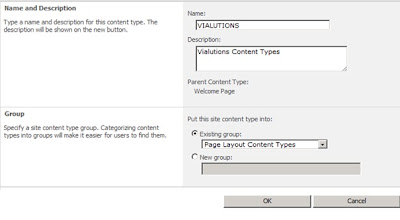
SharePoint Page Layout

Danach gehen wir über Site Actions -> Site Settings -> Master Pages and Page Layouts im Ribbon auf New Page Layout
Neue SharePoint Seiten Layout

Und erstellen folgendes Beispiel-Layout:
SharePoint Beispiel Layout

Wir werden in die Dokumentenbibliothek zurückgeschickt und sehen unsere Seite. Über das Menü öffnen wir diese nun im SharePoint Designer 2010.
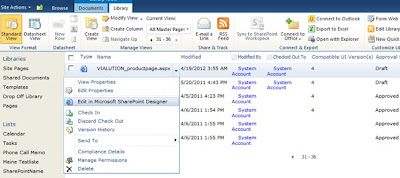
SharePoint Seiten Layout mittels SharePoint Designer modifizieren

Wir sehen jetzt eine Seite ohne Inhalte. Da in den allermeisten Fällen neue Page Layouts auf Basis der „BlankWebPartPage.aspx“ gemacht werden, schauen wir uns diese etwas genauer an. Die BlankWebPartPage.aspx, die unter Page Layout in „Welcome Pages“ als „Blank Web Part Page“ abgelegt ist, hat folgende Webpart-Zonen:
SharePoint WebPart Zonen

In Webpart-Zonen können beliebig viele Webparts reingepackt werden, es kommt durchaus vor, dass diese Zonen nicht so angeordnet sind, wie man sie für die Darstellung haben möchte, sei es, weil man den Footer unter allen Bereichen haben möchte oder der Header über allen stehen soll oder man eine Webpart-Zone „Left“ benötigt, oder – weil man dem Content-Pfleger nicht Möglichkeiten geben will, einzelne Seiten zu verun-/gestalten. Bei uns geht es zunächst aber um das grundsätzliche Prinzip. Darum kopieren wir uns im SharePoint Designer 2010 jetzt erst mal den kompletten Inhalt der BlankWebPartPage.aspx Datei und ersetzen damit unsere komplette Seite (wirklich alles überschreiben!). Check In:
Inhalt der SharePoint Seite ersetzen

Änderungen genehmigen, damit das Layout freigeschaltet wird:
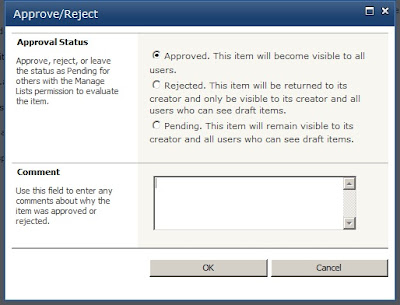
SharePoint Layout Änderungen genehmigen

Wir kontrollieren das Ergebnis auf der vorher von uns erstellten Seite, und wenn wir alles richtig gemacht haben, finden wir nun unter „VIALUTIONS“ die „Produktseite“.
SharePoint Page Layout Ergebniss kontrollieren

Donnerstag, 12. Juli 2012

SharePoint Page Layouts - Vorbereitungen

Wir haben uns dazu entschlossen, eine kleinere Reihe über SharePoint Page Layouts zu verfassen. Wir beginnen heute aber nicht direkt mit dem Erstellen, sondern bereiten unseren SharePoint erst einmal vor.

Wenn Sie über Webseitenaktionen/Site Actions eine neue Seite/Page erstellen und diese dann bearbeiten wollen, wechseln Sie auf den Ribbon Tab „Page“ und werden eventuell feststellen, dass Sie, wie unten abgebildet, keine Option „Page Layouts“ haben.
SharePoint Branding

Dafür gibt es drei mögliche Gründe:
  • In der Site Collection wurde das Feature “SharePoint Server Publishing Infrastructure” nicht aktiviert.
  • In der aktuellen Site muss das Feature “SharePoint Server Publishing“ aktiviert und
  • das „Wiki Page Home Page“ deaktiviert werden.
Bei unserer Arbeit ist es einige Male vorgekommen, dass sich das „SharePoint Server Publishing Infrastructure“ nicht über die Weboberfläche aktivieren lässt, aber auch keine Fehlermeldung kommt. Wer ein ähnliches Problem hat, sollte diese Befehle anpassen und ausführen:

stsadm -o activatefeature -filename publishing\feature.xml -url http://sites -force
stsadm -o activatefeature -filename publishingresources\feature.xml -url http://sites -force
stsadm -o activatefeature -filename publishingSite\feature.xml -url http://sites -force
stsadm -o activatefeature -filename publishingweb\feature.xml -url http://sites -force
stsadm -o activatefeature -filename publishinglayouts\feature.xml -url  http://sites -force
stsadm -o activatefeature -filename navigation\feature.xml -url http://sites –force

Wenn Sie jetzt eine neue Seite erstellen, diese bearbeiten und im Ribbon in den Tab „Page“ wechseln, werden Sie nun den Punkt „Page Layout“ mit einer ganzen Reihe von Optionen sehen.
SharePoint Design

Montag, 28. Mai 2012

SharePoint Branding – Warum?

In unserem heutigen Beitrag wollen wir Ihnen erklären, warum es gut und sinnvoll ist, seinem eigenen SharePoint ein individuelles Aussehen zu geben (siehe dazu Artikel Branding Themes mit PowerPoint erstellen).

Wir stellen bei unserer Arbeit immer wieder fest, dass sehr viel Geld in Lösungen, Workflows und andere individuelle Anpassungen investiert wird, dabei aber die optische Komponente vernachlässigt wird. Die Begründung scheint dabei oft die gleiche: Wir benutzen SharePoint nur intern.

Das mag auf den ersten Blick nachvollziehbar klingen, aber es führt zu Akzeptanzproblemen. Und führt man sich vor Augen, dass SharePoint für Kollaboration gedacht ist, ist es tatsächlich ein Problem, wenn die Möglichkeit der Zusammenarbeit durch optisch schlecht aufbereitete Informationen nicht wahrgenommenen wird. Ob weniger Mitarbeiter den internen Blog lesen, ob neue, wichtige Verkaufsinformationen nicht gelesen werden oder ob der eigene Bildschirm nicht so riesig ist, wie bei den Administratoren, das Resultat bleibt gleich: Potenzial bleibt auf der Strecke.

Einige dieser Probleme würden sich bereits lösen lassen, wenn man ein PowerPoint Theme mit den eigenen Firmenfarben erstellt, um zumindest ein wenig zu symbolisieren "das gehört zu uns". Ein gut durchdachtes Branding mit einem Konzept, Information aufzubereiten und zur Verfügung zu stellen, ist Gold wert.

Investieren Sie nicht nur in Infrastruktur und Funktionalität!

Kurzer Einschub
Es kommt regelmäßig vor, dass sich unsere Kunden dann auch eine intensivere Zusammenarbeit mit ihren eigenen Kunden auf ihrem SharePoint wünschen. In solchen Fällen ist es natürlich auch von Vorteil, wenn man das Corporate Design erkennen kann und der externe Anwender sich schnell zurechtfindet, auch ohne SharePoint-Kenntnisse. Warum und wie man mit Externen auf SharePoint arbeiten sollte und kann, erklären wir übrigens hier.

Montag, 7. Mai 2012

Themes für SharePoint 2010 mittels PowerPoint erstellen

Heute soll es in unserem Artikel um eine kleine Möglichkeit gehen, Ihren SharePoint 2010 anzupassen: Themes heißt das Zauberwort. Wer jetzt glaubt, dahinter verbirgt sich ein mächtiges Instrument, mit dem man das komplette Layout verändert, wird enttäuscht sein. Trotzdem ist es nützlich.

Microsoft selbst bezeichnet „Theming“ als „Lightweight Branding“ und liefert auch einige mehr oder weniger gut gelungene Themes direkt mit.
Technet
 “Themes enable lightweight branding of a SharePoint Server 2010 site by allowing a site owner or a user with designer rights to make changes to the colors and fonts of user interface elements of a site. Themes are applied and customized directly in the user interface, and do not require knowledge of cascading style sheets or master pages.” (MicrosoftTechNet )

Definitionsgemäß sollen diese Themes also auch nicht ein vollständiges Branding ersetzen. Da sie aber im Zusammenspiel mit einem eigenen Branding (Master Pages, Page Layouts, eigenen CSS-Dateien, etc.) die Arbeit erheblich vereinfachen, will ich an dieser Stelle beispielhaft erklären, wie man sie mittels PowerPoint erstellt und bereitstellt. Ich gehe davon aus, dass Sie die entsprechenden Rechte auf Ihrem SharePoint besitzen.

1. Öffnen Sie PowerPoint und wählen Sie im Ribbon „Design“/„Entwurf“ aus.
2. Klicken Sie im Ribbon Menü auf das Icon „Colors“/„Designfarben“.
3. Klicken Sie auf „Create New Theme Colors…“/„Neue Designfarben erstellen“.
4. Nun haben Sie die Möglichkeit, für jeden Bereich eine Farbe zu erstellen, auch im Reiter „Custom“ haben Sie die Möglichkeit, direkt RGB/HSL-Farben einzugeben. 
5. Klicken Sie auf den kleinen Pfeil, der Ihnen alle Themes anzeigt.
6. Speichern Sie das aktuelle Theme.
7. Speichern Sie es als „Office Theme“/„Office-Design“ mit der Endung .thmx und merken Sie sich den Speicherort. 

8. Öffnen Sie über den Browser Ihren SharePoint, gehen über „Site Settings“ / „Webseitenaktionen“ -> „Site Settings“/„Webseiteneinstellungen“ in die Themes-Gallery.

9. Laden Sie Ihre gespeicherte .thmx Datei hoch.
10. Gehen Sie zurück auf „Site Settings“/„Webseiteneinstellungen“ und wählen den Punkt „Site Themes“.

11. Nun können Sie Ihr erstelltes Theme auswählen und mit der entsprechenden Option auch alle Unterseiten auf dieses Themes setzen.
12. Fertig.

Wer ein umfangreiches eigenes Branding erstellt, sollte sich überlegen, ob er nicht einige Elemente über das Theming realisiert, das spart Ihnen nicht nur Arbeitszeit und Nebeneffekte, sondern dem Browser auch Zeit beim Rendern der Seite.